AirNav RadarBoxの機能:ブックマーク
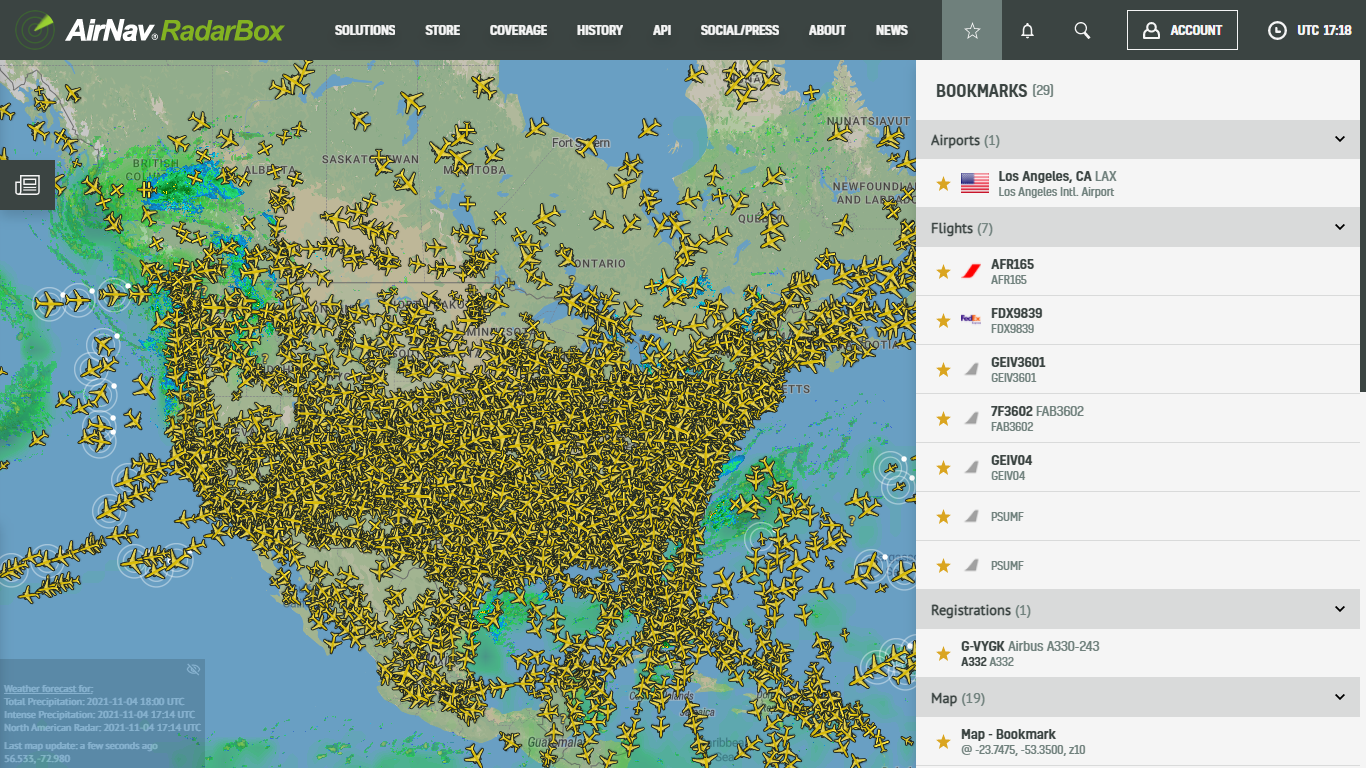
上の画像:RadarBox.comに表示されているブックマーク
AirNav RadarBoxは、Airband Radio、Last Trailsなどの便利な機能をユーザーに提供するために絶えず努力しており、フライト追跡エクスペリエンスを強化および強化します。
今回は、当社のWebサイトとアプリで利用できるRadarBoxブックマークを紹介します。ブックマーク機能は、お気に入りの航空機(登録とフライト)と空港を保存したい航空愛好家にとって不可欠なツールです。
RadarBoxブックマークは、お気に入りのフライト、空港、航空機(登録による)、さらにはお気に入りの地理的地域を保存および保存するために特別に設計されました。この機能を使用すると、一般的に追跡または表示するフライトや航空機を検索する必要がありません。ブックマークに保存するだけで、RadarBoxアプリやウェブサイトから簡単かつ迅速にアクセスできます。
RadarBox.comでブックマークを使用するにはどうすればよいですか?
RadarBox.comにアクセスして、ページの右上にある星のアイコンを見つけます。クリックして。

上の画像:RadarBox.comに表示されているブックマーク
1.空港
ステップ1-開いたら-名前またはIATAまたはICAOコードで特定の空港を検索し、[地図上で検索]をクリックします-以下の例では、IATAコード(ATL)でアトランタ国際空港を検索しました。
.png)
上の画像:RadarBox.comの空港のブックマークオプション
ステップ2- [地図上で検索]オプションをクリックすると、空港情報を含むタブが画面の右側に表示されます。タブの上部にある星のアイコンをクリックし、ブックマークタブのページの左側で選択を確認します。
.png)
2.フライト
ステップ1-フライトのブックマークオプションを使用するには、フライトを検索して[地図上で検索]をクリックするか、ランダムなフライトをクリックします。このオプションは、特定のフライトを頻繁に検索するユーザー向けに特別に設計されています。

上の画像:RadarBox.comのフライトのブックマークオプション
ステップ2-RadarBox.comの左側に表示されているフライトカードで、星のアイコンをクリックし、ブックマークタブ内の右側のタブで確認します。終わり!


上の画像:RadarBox.comのフライトのブックマークオプション
3.フライト登録
ステップ1-航空機をブックマークに保存するには、航空機の登録番号をクリックするだけです。このオプションは、一部の航空機を保存して、再度検索せずにその動きを確認したい場合に特に開発されました。

上の画像:RadarBox.comの機体記号によるブックマークオプション
ステップ2-星のアイコンをクリックし、ページの左側にある登録によって航空機の選択を確認します。

上の画像:RadarBox.comの機体記号によるブックマークオプション
4.地理的領域
地理的地域別のブックマークは、航空機や地域の航空交通を頻繁に追跡および追跡する場所を指します。ほとんどの航空機を表示する世界の領域を保存し、地図を検索せずにブックマークをクリックするだけです。

上の画像:RadarBox.comの地理的領域のブックマークオプション(マップオプション)
世界中の地域を選択して星のアイコンを選択し、[地図]オプションを開いて、メモを確認するだけです。
5.ADS-BおよびVHFステーション
ADS-BおよびVHFフィーダー用に特別に作成されたブックマーク。RadarBox.comのグローバルステーションランキング内で検索しなくても、ステーションと関心のあるステーションを保存して表示できます。

上の画像:ADS-BおよびVHFステーションのブックマーク
ステップ1-Radarbox.com/stationsにアクセスし、目的のADS-BまたはVHFステーションをクリックしてから、スターマーカーをクリックし、RadarBox.comページの右側にあるメモを確認します。

上の画像:ADS-BおよびVHFステーションのブックマーク
RadarBoxアプリ
RadarBoxブックマークは、AndroidおよびiOSのモバイルバージョンでも利用できます。使いやすさはRadarBox.comと同じです。フライト、空港、航空機などの星のアイコンをクリックするだけです。これを行うことにより、これらすべてが両方のプラットフォームでアクセスできる個々のブックマークに保存されます。
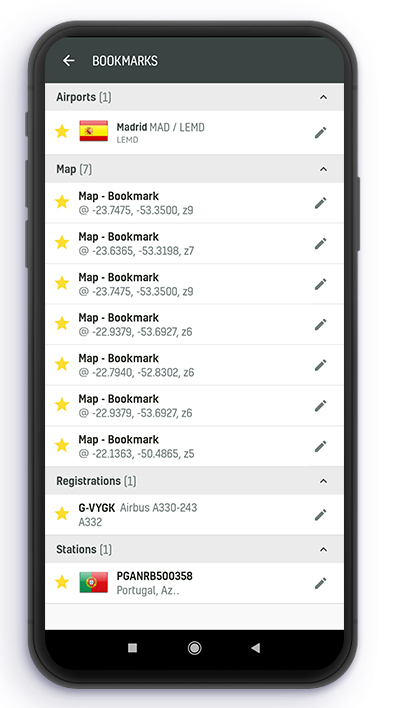
上の画像:RadarBoxアプリに表示されるブックマーク機能
RadarBoxアプリのブックマークは、下のスクリーンショットに表示されているアイコンの設定オプションにあります。
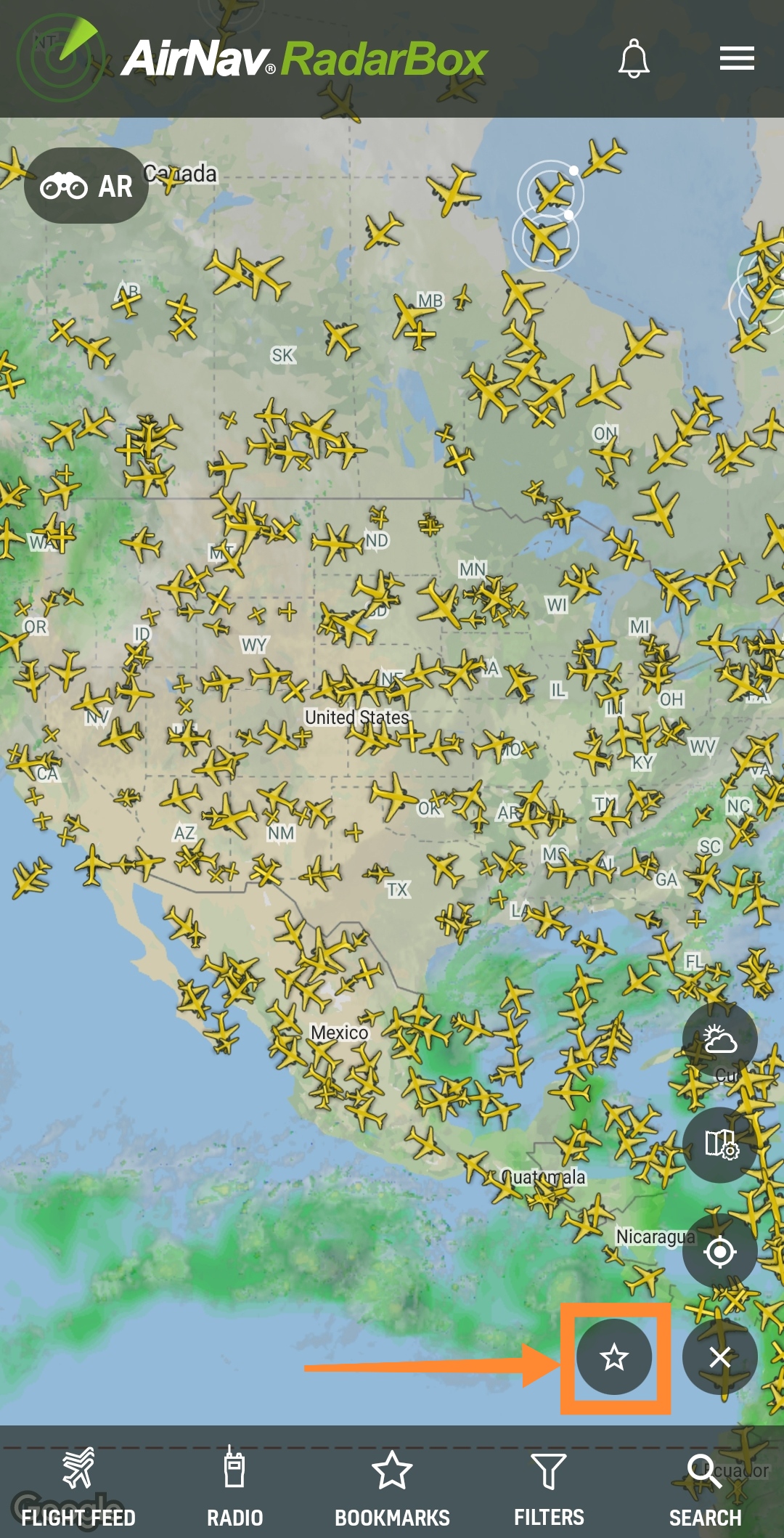
上の画像:RadarBoxアプリでブックマークを使用する方法のチュートリアル
質問やフィードバックがありますか?ハッシュタグ#RadarBoxを付けてツイートするか、 support @ radarbox24.comにメールを送信してください。
あなたが見るもののように?今すぐスマートフォンにRadarBoxアプリをダウンロードしてみませんか?


私たちのアプリを広告なしで使用するには、RadarBoxの購読を検討してみませんか?購読するにはここをクリックしてください!


