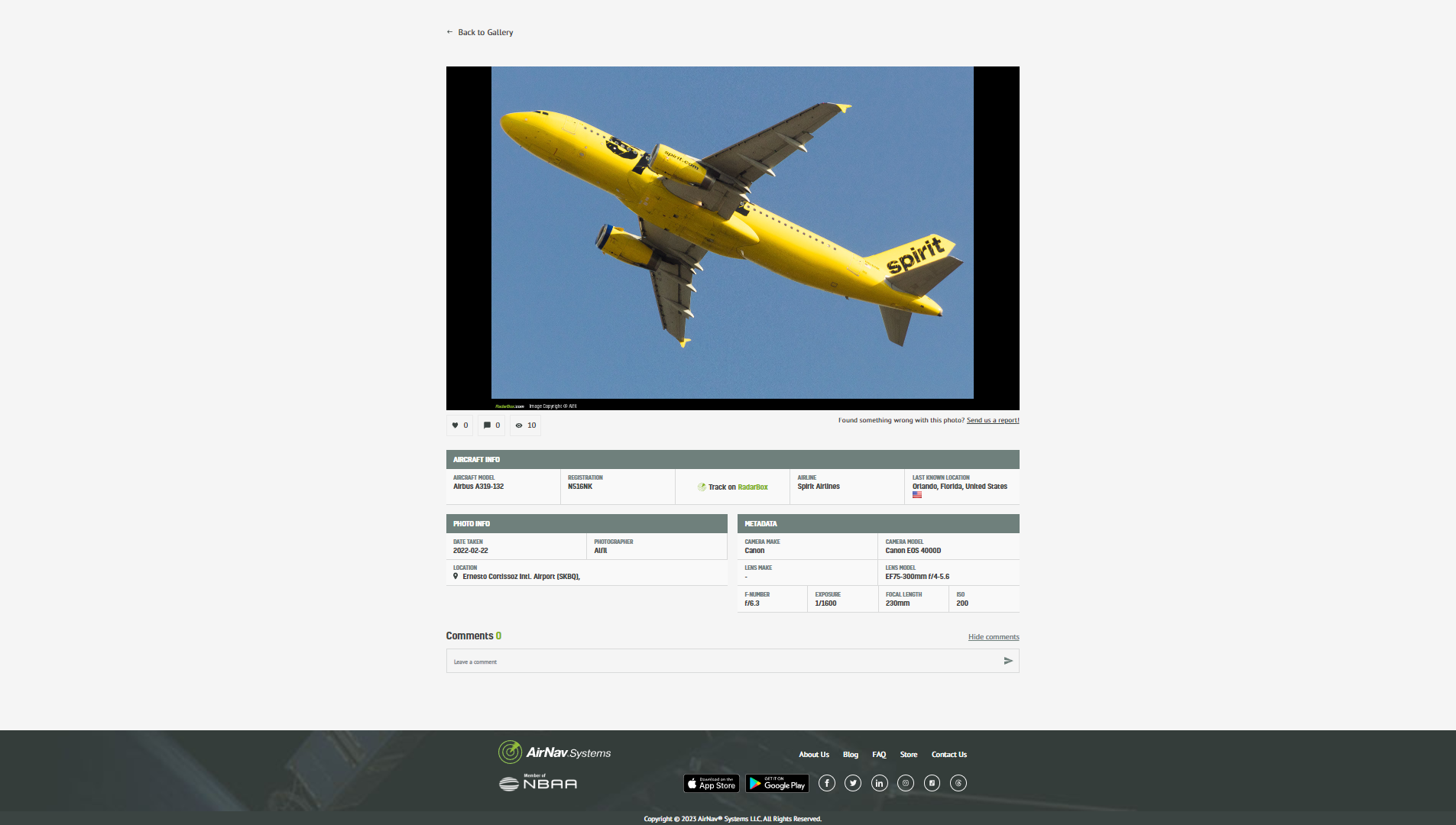
RadarBox.com フォトギャラリーのご紹介 - 写真を共有しましょう!
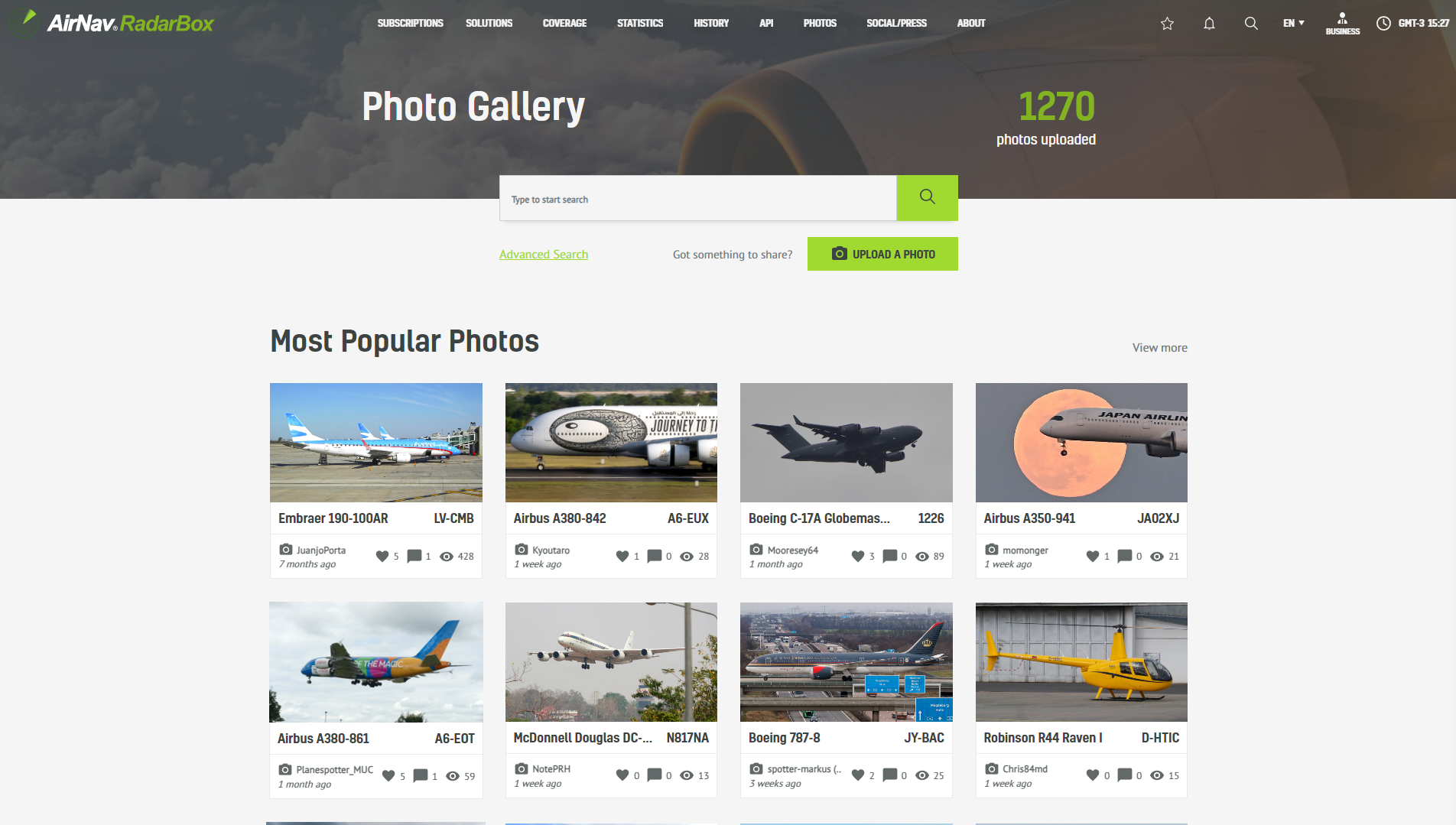
航空愛好家やスポッターにとって、RadarBox.com には、これまでにないほど航空写真撮影のスキルを披露できるエキサイティングな新機能があります。RadarBox.com フォト ギャラリーを使用すると、航空写真を簡単にアップロードし、各画像に関連付けられた豊富な情報を調べ、世界中の航空愛好家と情熱を共有できます。このチュートリアルでは、RadarBox.com フォト ギャラリーにアクセスし、この素晴らしい新機能を最大限に活用するための簡単な手順を説明します。
ステップ1: RadarBox.comにアクセスしてフォトギャラリーに移動する
まず、Web ブラウザを開いて RadarBox.com にアクセスします。Web サイトにアクセスしたら、次の簡単な手順に従います。
1. 上部のナビゲーション メニューで[写真]タブを探します。 [ギャラリー ホーム]オプションのドロップダウン メニューをクリックし、それを選択して続行します。
-1.png)
ステップ2: 航空写真のアップロード
RadarBox.com フォトギャラリーにお越しになりました。さあ、航空写真の共有を始めましょう。
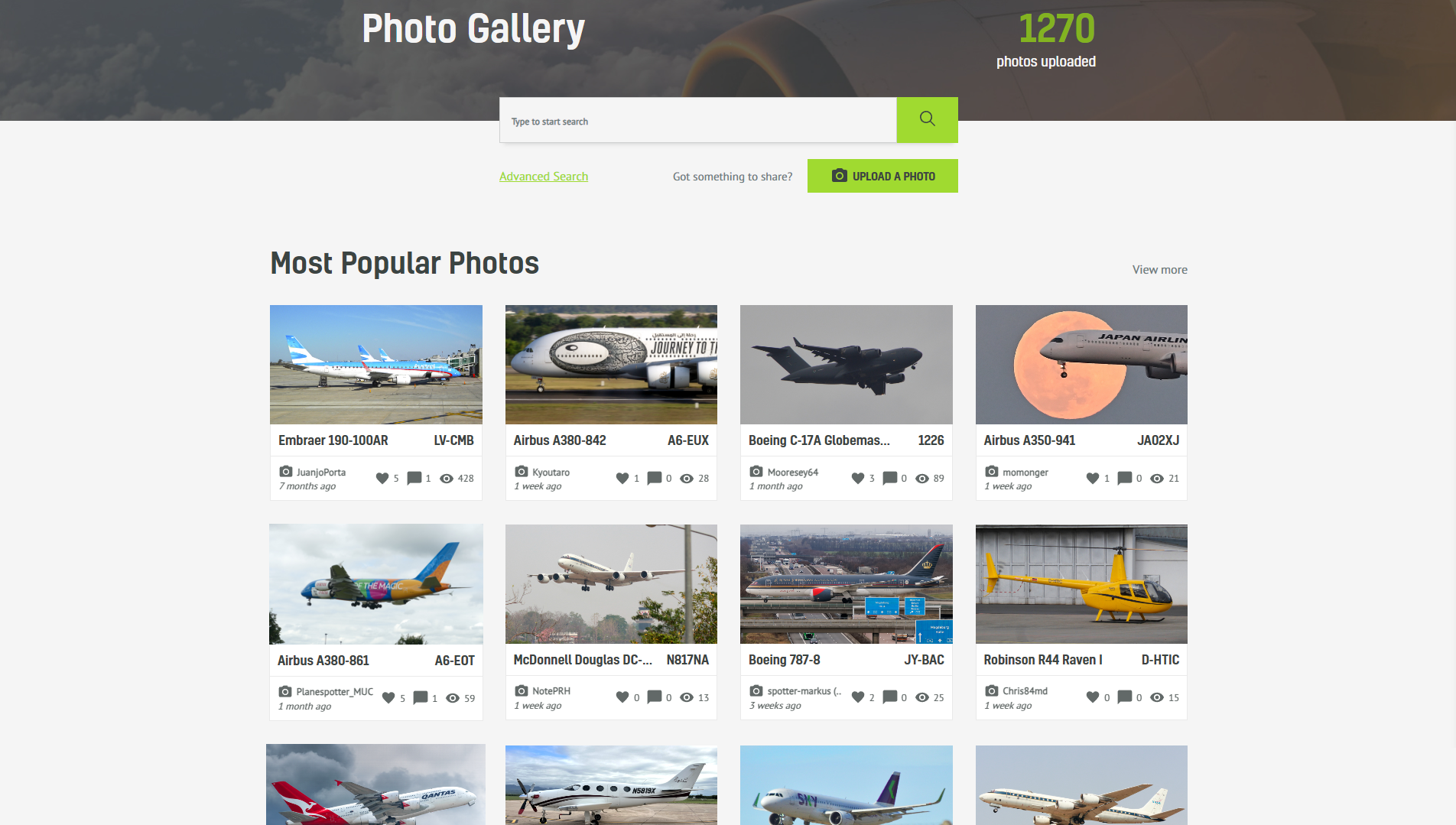
2. 最高の航空写真を披露したいと思いませんか? 「写真をアップロード」をクリックしてアップロードプロセスを開始します。
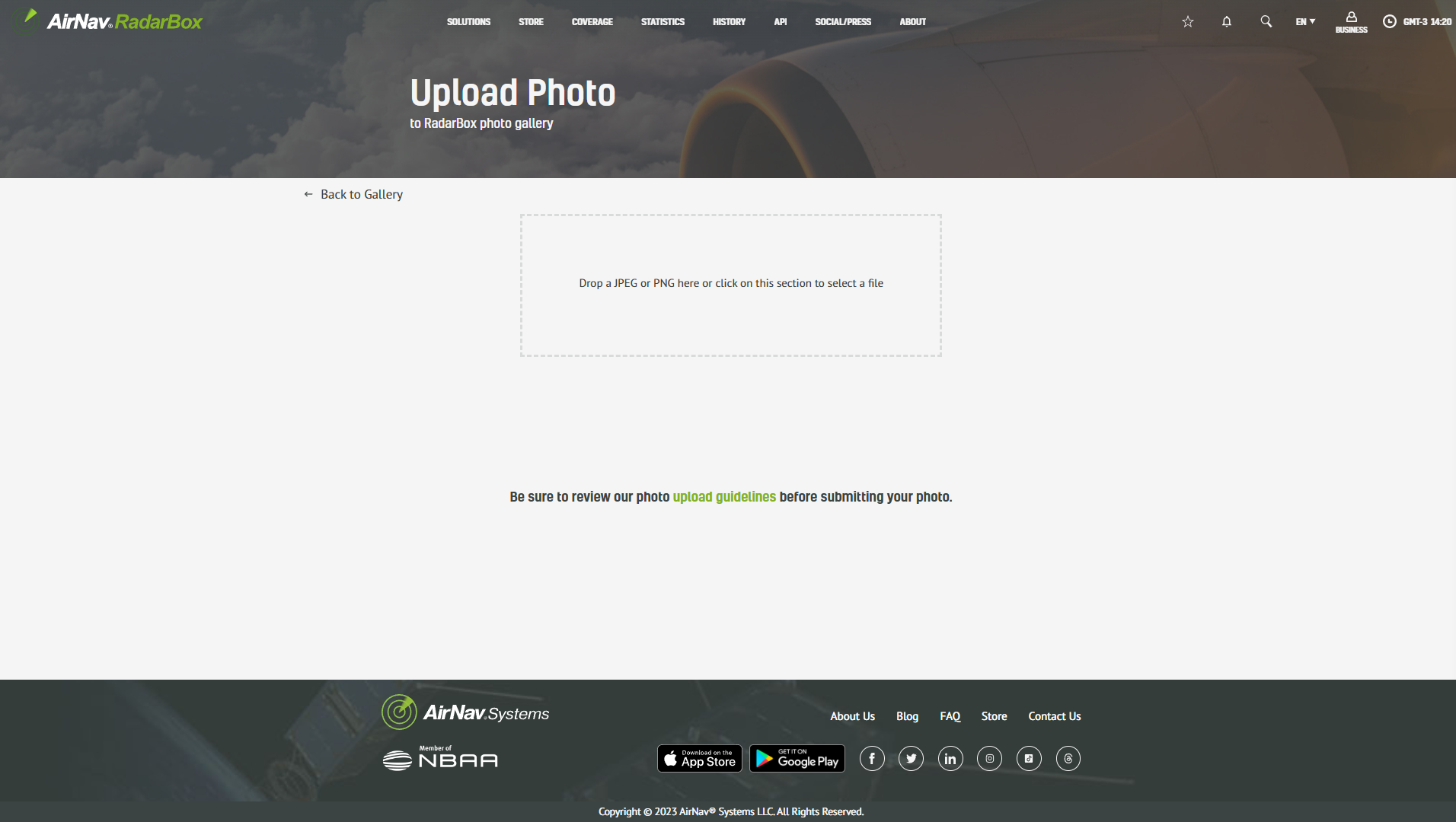
3. デバイスのギャラリーから共有したい航空写真を選択します。
ステップ3: 写真に重要な情報を追加する
写真が選択されたので、画像に関する重要な詳細をいくつか入力しましょう。写真に関連する一般的な情報を追加するよう求められます。写真に最も一致する「航空機」オプションを選択するか、 「空港」を選択して写真が撮影された場所を入力します。
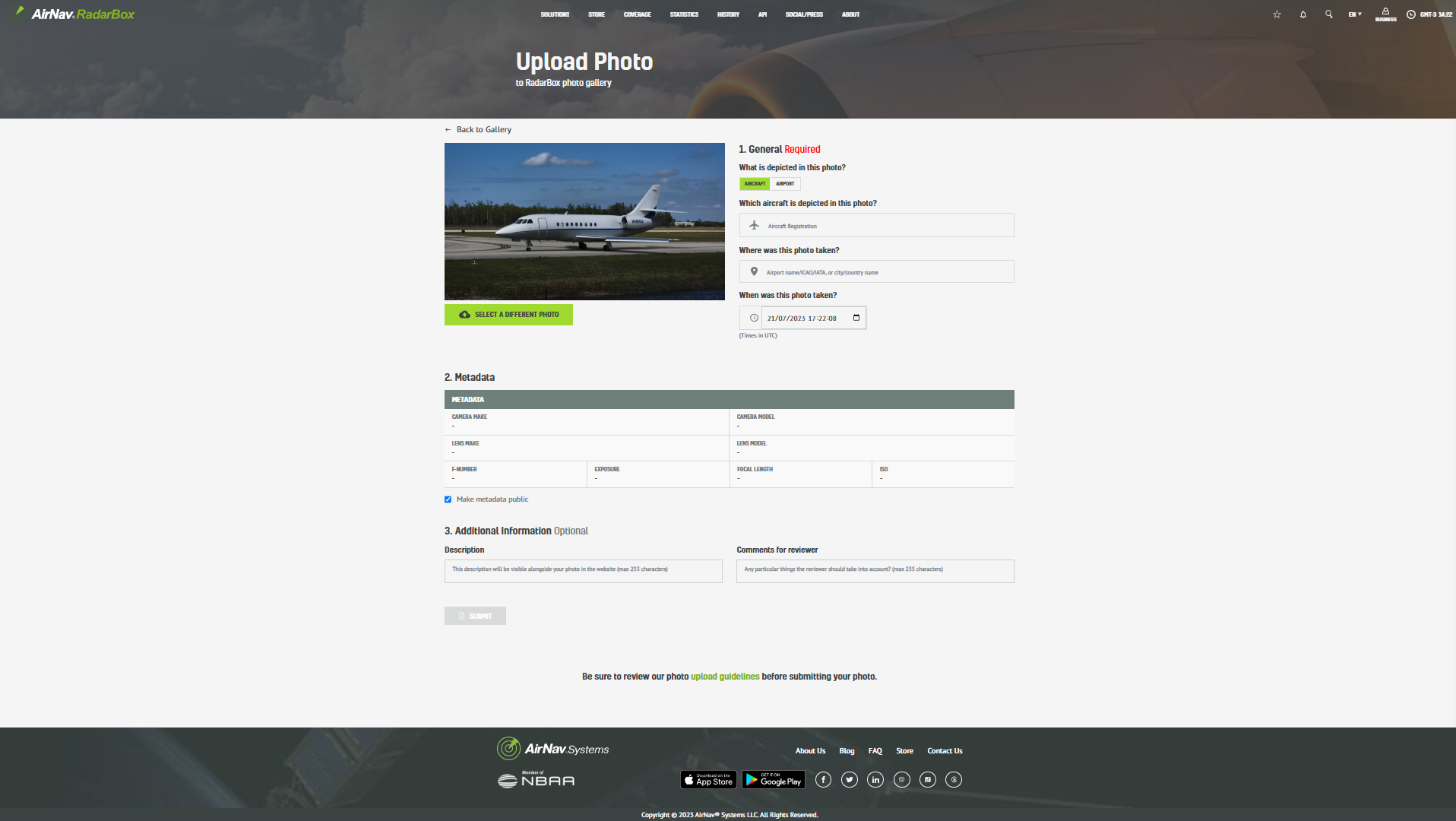
ステップ4: メタデータと情報の確認
メタデータを手動で追加することはできません。メタデータは、ユーザーが以前に入力した内容から派生したものではありません。メタデータは写真の一部であり、詳細に自動的に表示されます。
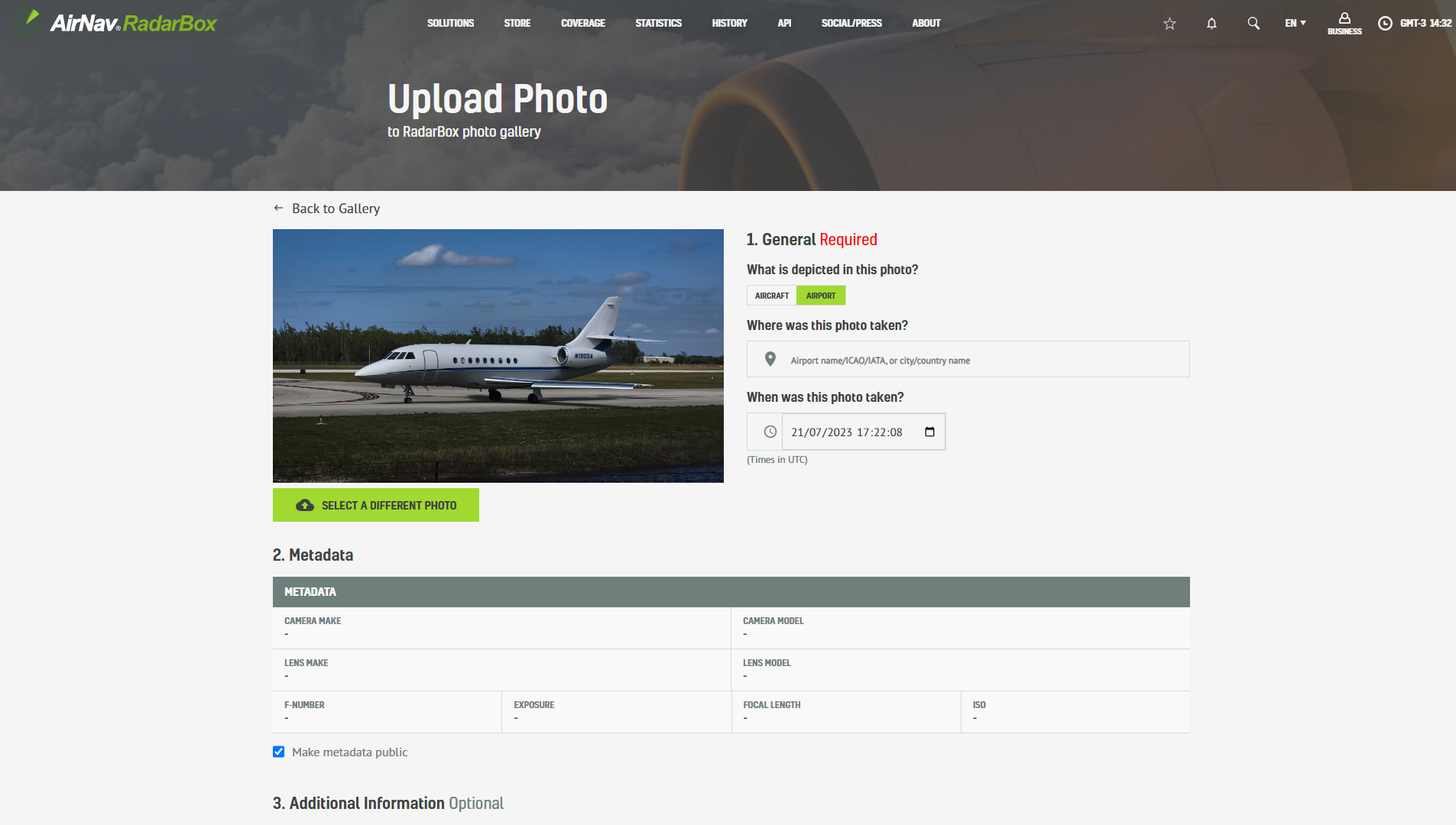
3. 最後に、写真に表示されている航空機の登録番号を指定します。
5. 閲覧者に背景を伝えるために、写真が撮影された日付を記載します。
3. 空港名や写真が撮影された正確な場所を忘れずに記入してください。
ステップ 5: 追加情報を含める (オプション)
航空写真にさらに深みと背景を追加したいですか? レビュー担当者向けに、説明 (写真の説明) やコメント (航空機について、たとえば古い写真で飛行機の登録がないなど) を自由に含めてください。この手順はオプションですが、他のユーザーにとって写真の理解と魅力を大幅に高めることができます。
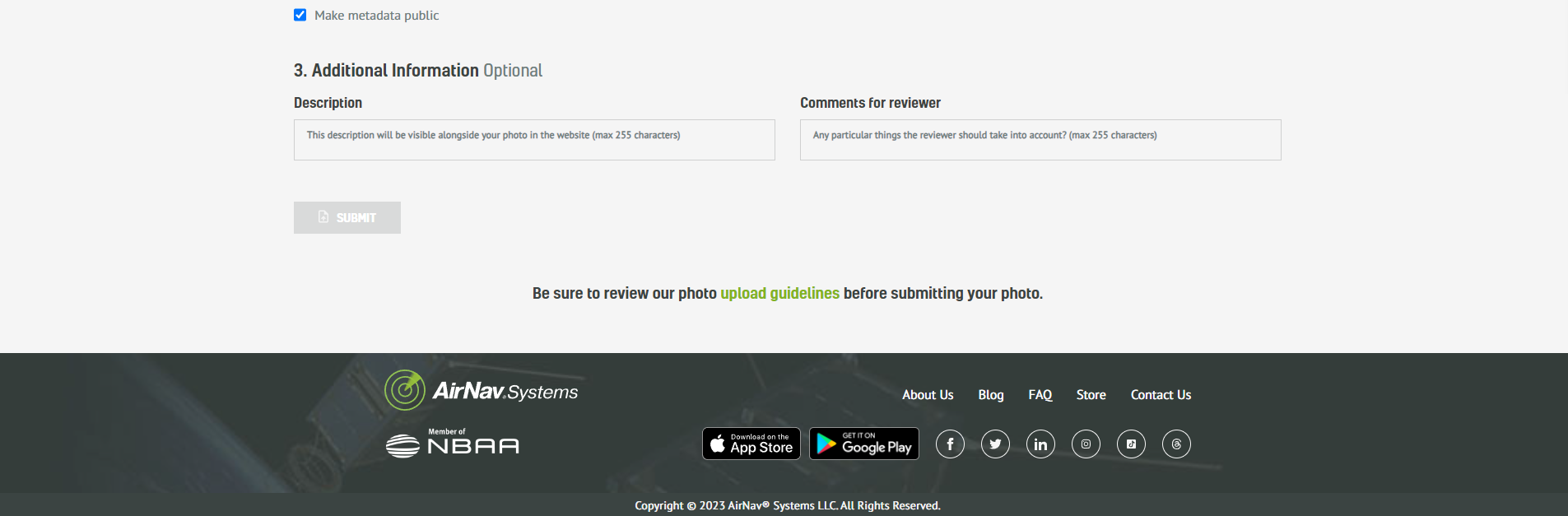
ステップ6: 写真のアップロードと航空機の画像の検索
航空写真の宝庫をお持ちですか? 完璧です! 「別の写真を選択」を選択して別の写真を使用したりアップロードしたりすることで、アップロードを続行できます。さらに、RadarBox.com の強力な検索機能を活用して、特定の航空機の写真を検索することもできます。検索バーに航空機の登録番号や航空会社名、場所などを入力し、膨大な航空写真コレクションを検索してください。写真をアップロードすると、情報を確認するための画面が表示されます。その後、アップロード成功メッセージが表示され、写真のアップロード ページに再度リダイレクトされます。
-2.png)
ステップ7: 航空機の情報と位置を調べる
アップロードした写真はフライト カードに表示され、世界中の航空ファンがアクセスできます。他の人が写真をクリックすると、詳細な航空機情報や位置にアクセスでき、航空の旅が充実します。さらに、アップロードされたすべての写真を閲覧できる専用ページがあり、包括的な航空画像のギャラリーを提供しています。各写真にもページがあり、ユーザーは特定の航空機の詳細を詳しく調べたり、関連コンテンツを探索したりできます。